Besichtigung erstellen – so geht's
Dauer: etwa 2 Minuten · 5 Schritte
- 1
Auf „Besichtigung erstellen" tippen
Öffne TrueVisit und tippe auf dem Dashboard auf „Besichtigung erstellen". Du findest den Button auch in der Besichtigungs-Übersicht.
- 2
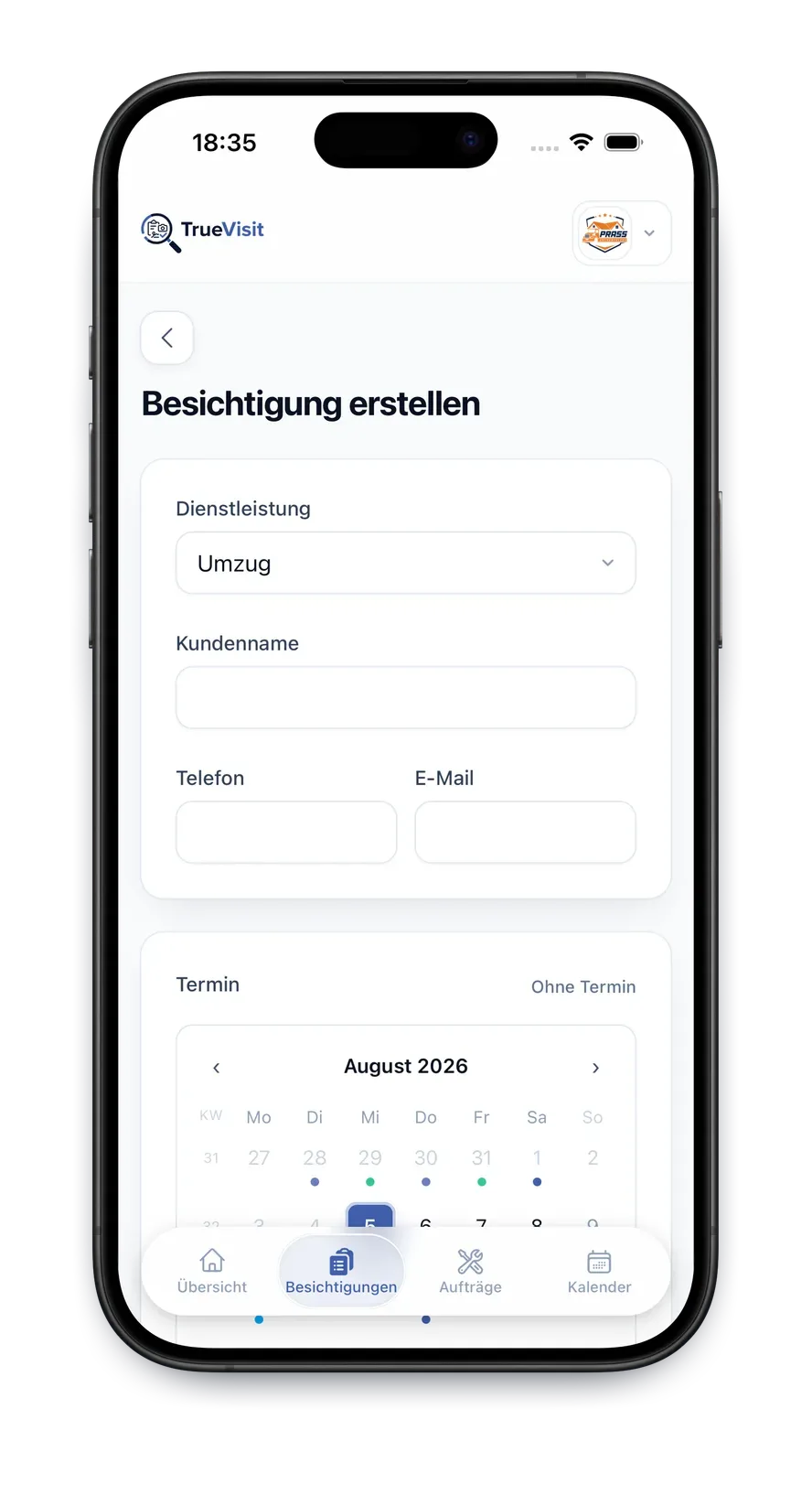
Dienstleistung wählen
Wähle die passende Dienstleistung, zum Beispiel „Umzug" oder „Entrümpelung". Die Dienstleistung bestimmt, welche Fragen in der Besichtigung gestellt werden – ein Umzug fragt nach Aufzug und Trageweg, eine Entrümpelung nach Bereichen und Sondermüll. Eigene Dienstleistungen mit eigenen Fragen legst du einmalig in den Einstellungen an.
- 3
Kundendaten eintragen
Trage Name, Adresse und Kontaktdaten des Kunden ein. Diese Angaben erscheinen später auch in der PDF-Dokumentation.
- 4
Termin setzen (optional)
Lege Datum und Uhrzeit fest – die Besichtigung erscheint automatisch im Kalender. Ohne Termin startest du die Besichtigung einfach direkt.
- 5
Speichern – fertig
Tippe auf „Speichern" – fertig. Ab jetzt kannst du die Besichtigung vor Ort durchführen (Räume & Fotos erfassen) oder dem Kunden einen Kundenlink schicken, damit er selbst ausfüllt.
Tipps aus der Praxis
- Anfrage rein, Besichtigung anlegen: Leg die Besichtigung sofort an, wenn die Anfrage kommt – auch ohne Termin. So geht keine Anfrage unter.
- Notizfeld nutzen: Besonderheiten aus dem ersten Telefonat („Hund im Haus", „nur vormittags erreichbar") gehören direkt in die Besichtigung.
- Team einbinden: Weise die Besichtigung direkt einem Kollegen zu – er bekommt eine Push-Benachrichtigung und hat alle Infos.
Probier TrueVisit einfach aus – ohne Risiko
1 Monat kostenlos. Du gibst keine Zahlungsdaten an. Und wenn TrueVisit nichts für dich ist, musst du nicht mal kündigen: Das Testkonto endet von selbst und wird nach einiger Zeit automatisch gelöscht.
- Ohne Zahlungsdaten
- Endet automatisch – keine Abo-Falle
- In 2 Minuten startklar