Kalender nutzen – Termine und Team im Überblick
Dauer: etwa 2 Minuten · 5 Schritte
- 1
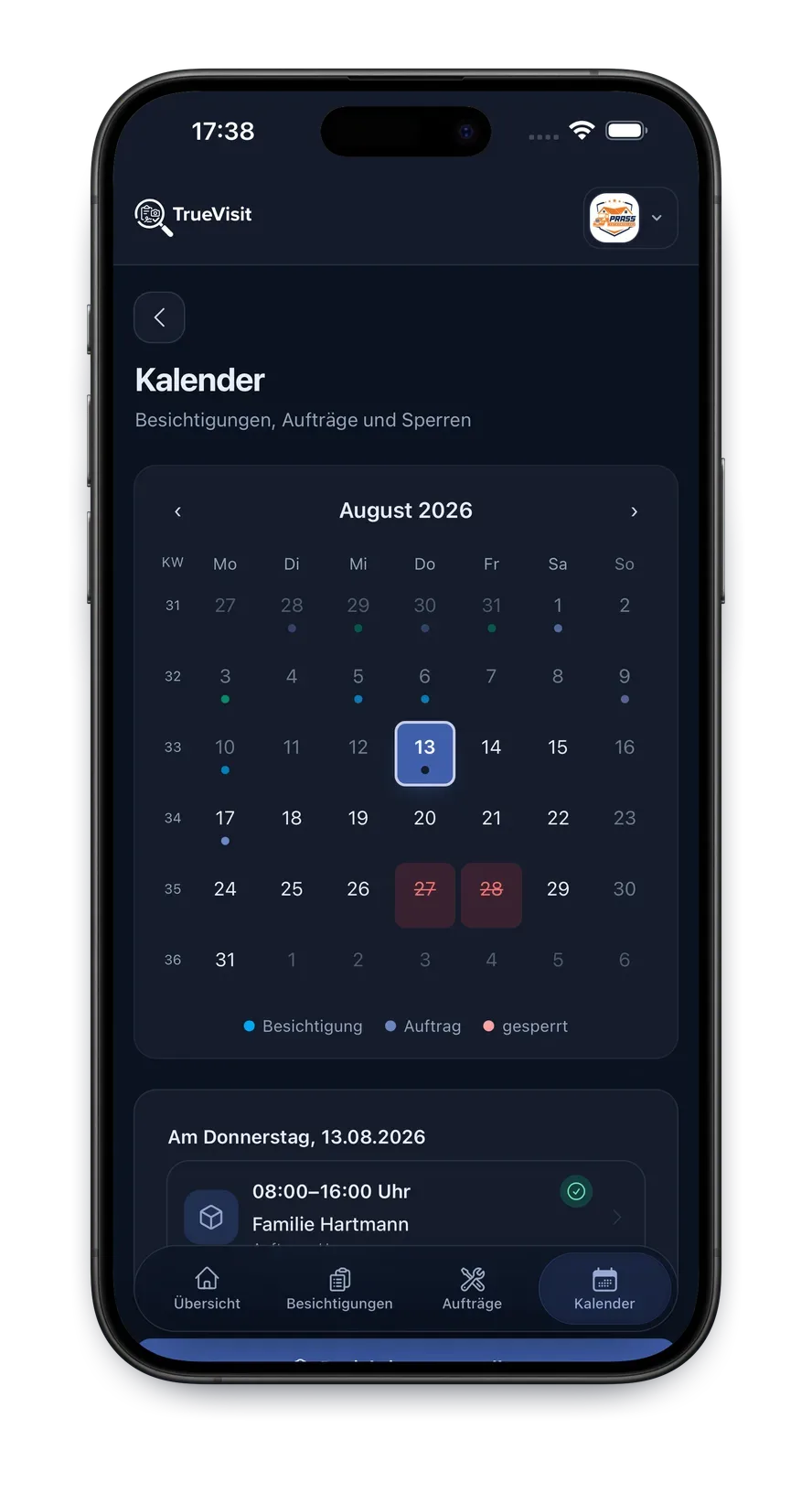
Kalender öffnen
Tippe in der Navigation auf „Kalender". Du siehst den Monat im Überblick: Besichtigungen und Aufträge sind farblich markiert, Tage mit Terminen auf einen Blick erkennbar.
- 2
Termin ansehen
Tippe auf einen Tag, um alle Termine zu sehen. Ein Tippen auf den Termin öffnet direkt die Besichtigung oder den Auftrag – mit allen Fotos und Details.
- 3
Neuen Termin anlegen
Besichtigungen und Aufträge bekommen ihren Termin beim Anlegen oder später. Alles mit Datum erscheint automatisch im Kalender – nichts muss doppelt gepflegt werden.
- 4
Tage sperren
Urlaub, Feiertag, Werkstatt-Tag? Sperre den Tag im Kalender. Gesperrte Tage sind für das ganze Team sichtbar – so plant niemand versehentlich einen Termin.
- 5
Termine dem Team zuweisen
Weise Besichtigungen und Aufträge einzelnen Teammitgliedern zu – jeder sieht seine Einsätze und bekommt Push-Benachrichtigungen. Wie du Kollegen einlädst, steht in den Einstellungen unter „Team". Mehr zum Zusammenspiel liest du auf der Seite Kalender & Team.
So wird der Kalender zur Zentrale deines Betriebs
- Eine Regel für alle: Was nicht im Kalender steht, findet nicht statt. Wenn sich alle daran halten, gehören Doppelbuchungen der Vergangenheit an.
- Morgens ein Blick: Jeder im Team startet den Tag mit dem Kalender – und weiß, wo er hinfährt und was ihn dort erwartet.
- Sperrtage früh eintragen: Urlaub und Betriebsferien sofort sperren, dann plant niemand dagegen.
Probier TrueVisit einfach aus – ohne Risiko
1 Monat kostenlos. Du gibst keine Zahlungsdaten an. Und wenn TrueVisit nichts für dich ist, musst du nicht mal kündigen: Das Testkonto endet von selbst und wird nach einiger Zeit automatisch gelöscht.
- Ohne Zahlungsdaten
- Endet automatisch – keine Abo-Falle
- In 2 Minuten startklar