Räume und Fotos erfassen – so dokumentierst du vor Ort
Dauer: etwa 3 Minuten · 5 Schritte
- 1
Besichtigung öffnen
Öffne die angelegte Besichtigung auf deinem Handy – vom Dashboard oder aus dem Kalender.
- 2
Raum anlegen
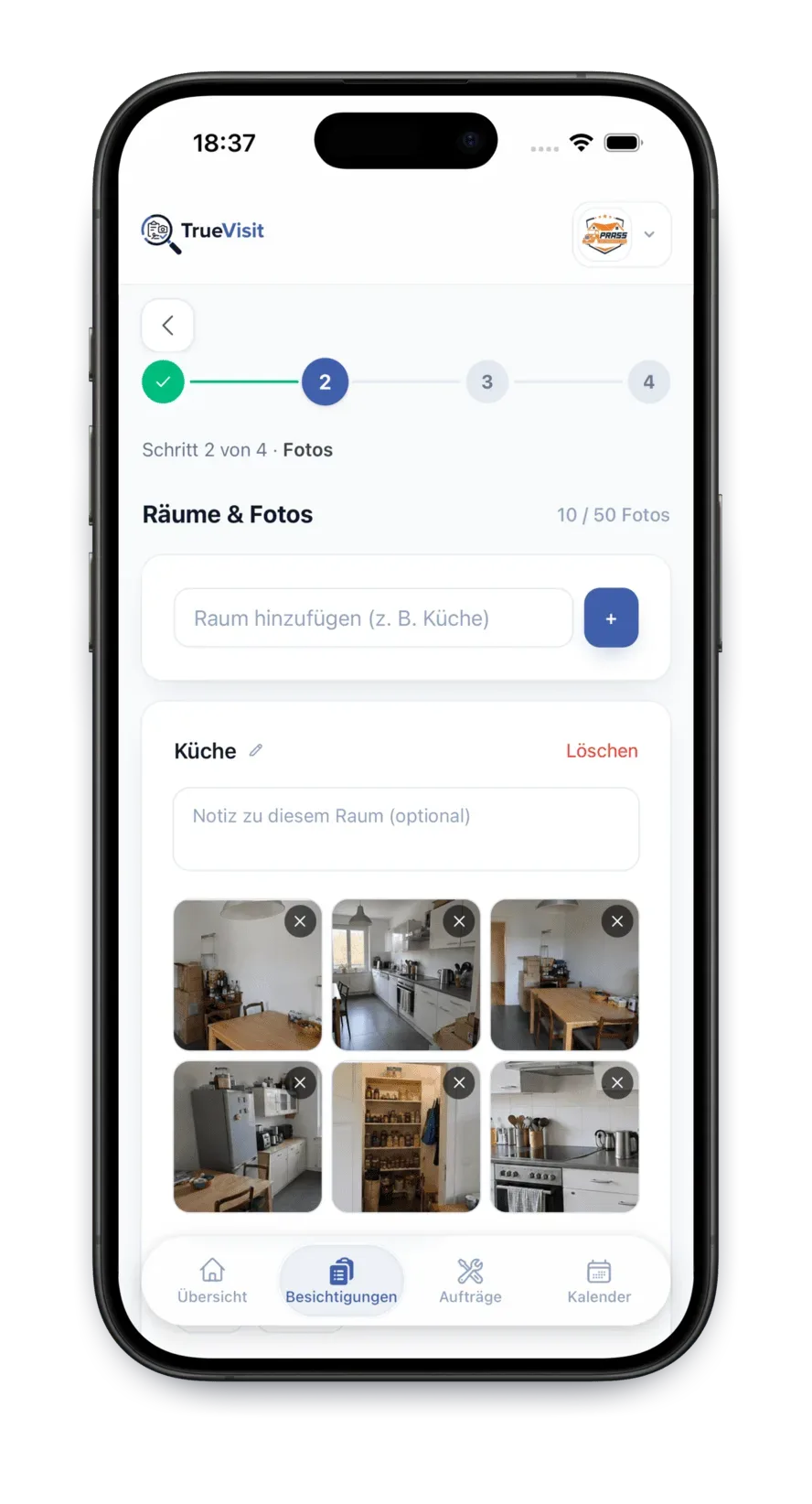
Tippe auf „Raum hinzufügen" und gib dem Raum einen klaren Namen, zum Beispiel Küche, Keller oder Bad. Lege für jeden Bereich einen eigenen Raum an – auch für Flur, Garage oder Garten.
- 3
Fotos aufnehmen
Fotografiere direkt aus der App – die Bilder landen automatisch im richtigen Raum. Bewährt hat sich: erst die Übersicht, dann die Details. Zwei Fotos aus gegenüberliegenden Ecken zeigen den ganzen Raum; danach hältst du Besonderheiten fest – Problemstellen, schwere Möbel, Zählerstände.
Tipp: Bis zu 50 Fotos pro Besichtigung sind möglich. Nutze sie – Speicher ist billiger als eine zweite Anfahrt.
- 4
Notiz zum Raum schreiben
Ergänze zu jedem Raum eine kurze Notiz: Maße, Zustand, Hinweise des Kunden. Was in der Notiz steht, musst du dir nicht merken.
- 5
Nächster Raum – bis alles erfasst ist
Wiederhole das für jeden Bereich. Danach beantwortest du noch die Fragen zur Dienstleistung – und die Besichtigung ist vollständig. Aus ihr kannst du jederzeit die PDF erzeugen.
So machst du bessere Besichtigungs-Fotos
- Querformat für Übersichten, Hochformat für Details – so bleiben die Bilder in der PDF gut lesbar.
- Licht an: Deckenlicht einschalten kostet nichts und macht jedes Foto brauchbarer.
- Problemstellen doppelt: einmal nah (Detail), einmal mit Umgebung (wo ist es?).
- Der Kunde darf zuschauen: Transparentes Dokumentieren schafft Vertrauen – und der Kunde ergänzt oft wichtige Hinweise.
Probier TrueVisit einfach aus – ohne Risiko
1 Monat kostenlos. Du gibst keine Zahlungsdaten an. Und wenn TrueVisit nichts für dich ist, musst du nicht mal kündigen: Das Testkonto endet von selbst und wird nach einiger Zeit automatisch gelöscht.
- Ohne Zahlungsdaten
- Endet automatisch – keine Abo-Falle
- In 2 Minuten startklar