Kundenlink erstellen und teilen – Schritt für Schritt
Dauer: etwa 2 Minuten · 5 Schritte
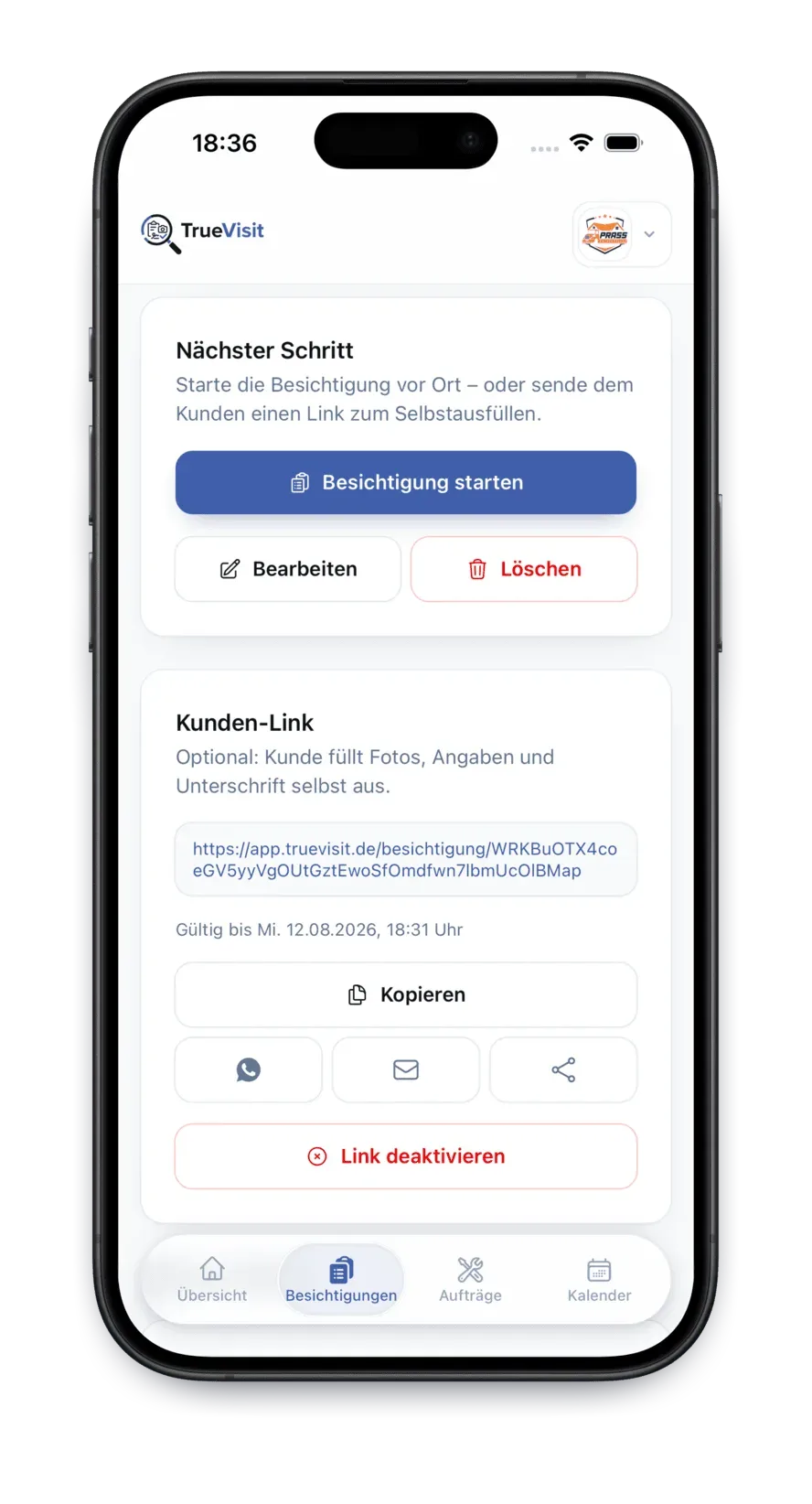
- 1
Besichtigung anlegen
Lege wie gewohnt eine Besichtigung mit Dienstleistung und Kundendaten an. Einen Termin brauchst du nicht – der Kunde füllt aus, wann es ihm passt.
- 2
Kundenlink aktivieren
Öffne die Besichtigung und aktiviere den Kundenlink. Er ist ab jetzt 7 Tage gültig – das Ablaufdatum siehst du direkt in der App.
- 3
Link teilen
Tippe auf „Teilen" und wähle den Weg: WhatsApp, E-Mail oder das Teilen-Menü deines Handys. TrueVisit schlägt automatisch eine freundliche Nachricht vor – mit Anrede und Link. Du kannst sie anpassen oder direkt abschicken.
Tipp: WhatsApp funktioniert am besten – die meisten Kunden öffnen den Link innerhalb weniger Stunden.
- 4
Der Kunde füllt aus
Der Kunde öffnet den Link im Browser – ohne App, ohne Login. Er legt Räume an, macht Fotos und beantwortet deine Fragen. Eine kurze Anleitung führt ihn durch alles.
- 5
Benachrichtigung erhalten und prüfen
Sobald der Kunde fertig ist, bekommst du eine Benachrichtigung und siehst die Besichtigung als „Vom Kunden ausgefüllt". Prüfe die Angaben, erzeuge die PDF – und schreib dein Angebot, ohne einen Kilometer gefahren zu sein.
Häufige Fragen zum Kundenlink
- Was, wenn der Kunde nicht reagiert? Ruf kurz an oder verlängere den Link. Viele Kunden brauchen nur einen freundlichen Hinweis, dass es 10 Minuten dauert.
- Was, wenn die Fotos nichts taugen? Du siehst es sofort und kannst gezielt nachfragen – immer noch schneller als eine Anfahrt.
- Kann ich den Link vorzeitig deaktivieren? Ja, jederzeit in der Besichtigung – zum Beispiel, wenn der Auftrag anderweitig vergeben wurde.
Weitere Anleitungen
Probier TrueVisit einfach aus – ohne Risiko
1 Monat kostenlos. Du gibst keine Zahlungsdaten an. Und wenn TrueVisit nichts für dich ist, musst du nicht mal kündigen: Das Testkonto endet von selbst und wird nach einiger Zeit automatisch gelöscht.
- Ohne Zahlungsdaten
- Endet automatisch – keine Abo-Falle
- In 2 Minuten startklar