PDF erstellen und nutzen – von der Besichtigung zur Angebotsgrundlage
Dauer: etwa 2 Minuten · 4 Schritte
- 1
Besichtigung abschließen
Stelle sicher, dass alles erfasst ist: Räume mit Fotos, Notizen und die beantworteten Fragen. Je vollständiger die Besichtigung, desto wertvoller die PDF.
- 2
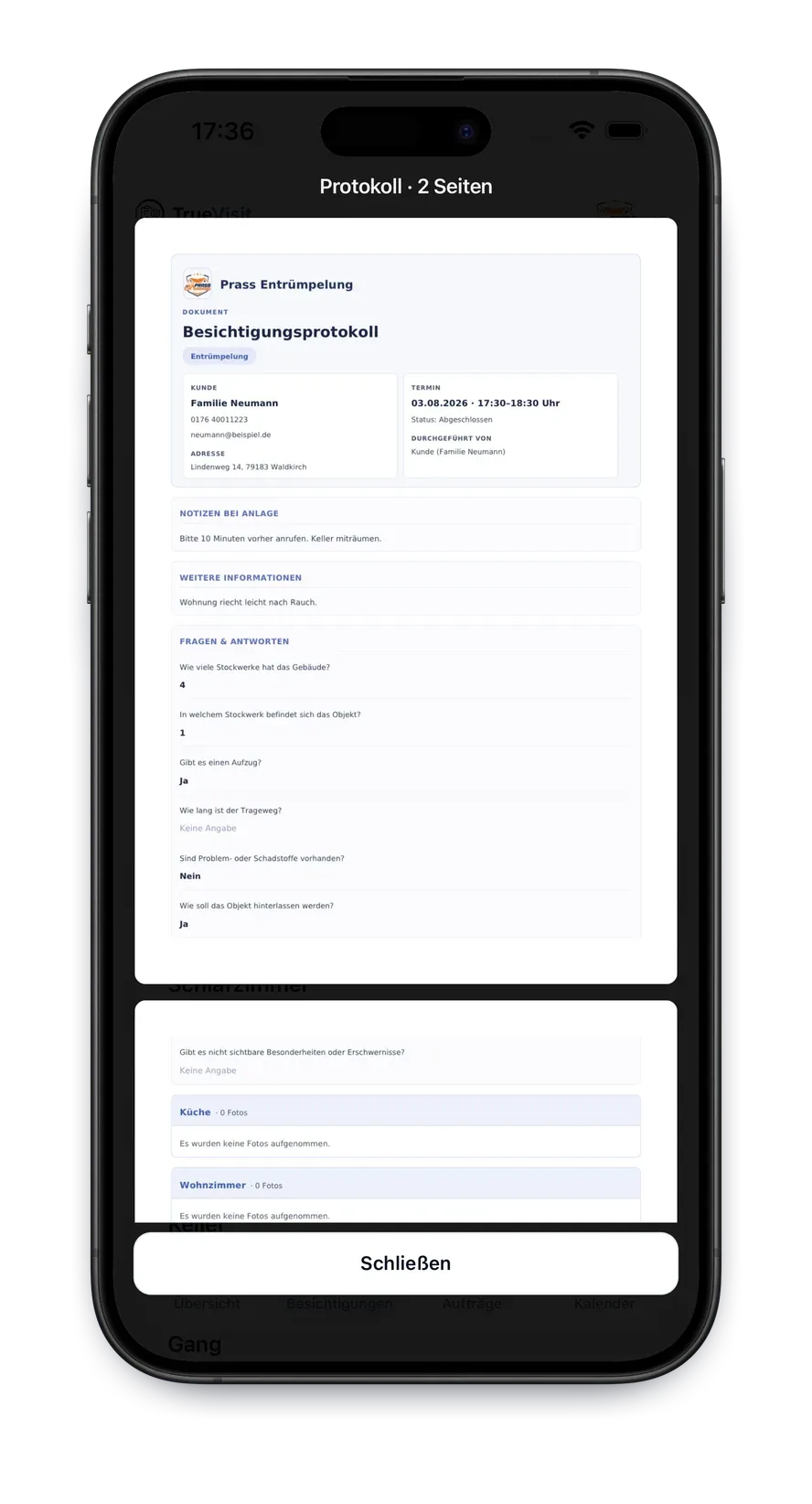
PDF erzeugen
Öffne die Besichtigung und tippe auf „PDF erstellen". TrueVisit baut das Dokument automatisch zusammen: Kunde, Termin, Räume mit Fotos, Fragen mit Antworten.
- 3
PDF ansehen und teilen
Die fertige PDF kannst du direkt ansehen, herunterladen oder teilen – per E-Mail an dich selbst, an Kollegen oder an den Kunden.
- 4
Angebot schreiben – wie gewohnt
Öffne die PDF neben deiner Angebotssoftware und schreib dein Angebot mit allen Fakten vor Augen. Kein Suchen in Galerien und Chats – alles steht im Dokument.
Drei Wege, die PDF clever einzusetzen
- Als Angebots-Anhang: Schick die PDF mit deinem Angebot mit. Der Kunde sieht, dass dein Preis auf einer gründlichen Aufnahme beruht – das schlägt jedes Bauchgefühl-Angebot der Konkurrenz.
- Als Briefing fürs Team: Die Kolonne bekommt die PDF vor dem Einsatz und weiß, was sie erwartet – Zugänge, Besonderheiten, Umfang.
- Als Absicherung: Bei Rückfragen oder Reklamationen ist die PDF dein dokumentierter Stand vom Tag der Besichtigung.
Nach dem Auftrag folgt übrigens die zweite PDF: das Abschlussprotokoll mit Abschlussfotos und Unterschrift des Kunden.
Probier TrueVisit einfach aus – ohne Risiko
1 Monat kostenlos. Du gibst keine Zahlungsdaten an. Und wenn TrueVisit nichts für dich ist, musst du nicht mal kündigen: Das Testkonto endet von selbst und wird nach einiger Zeit automatisch gelöscht.
- Ohne Zahlungsdaten
- Endet automatisch – keine Abo-Falle
- In 2 Minuten startklar