Mitarbeiter hinzufügen und Rechte vergeben
Dauer: etwa 3 Minuten · 5 Schritte
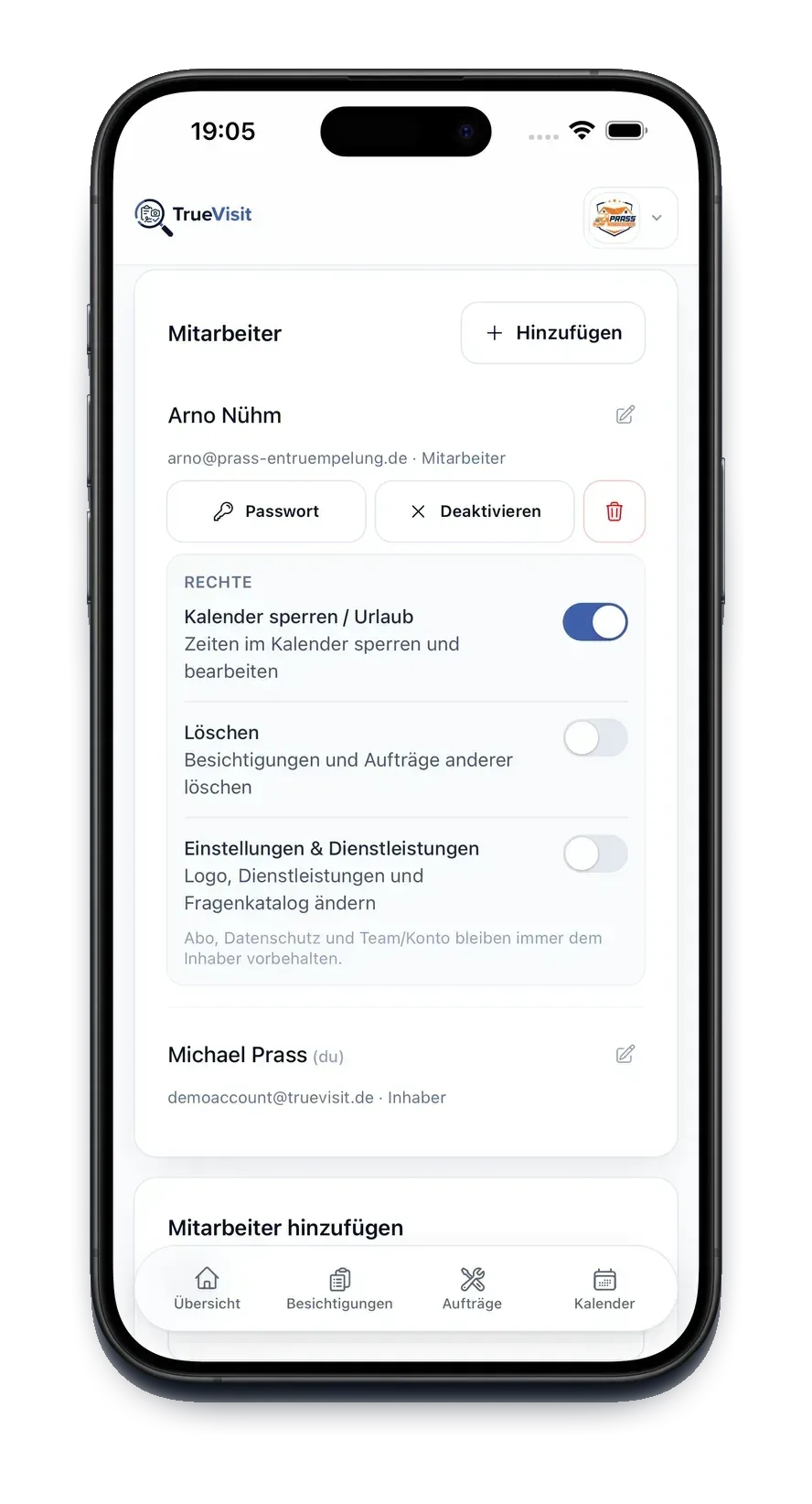
- 1
Mitarbeiter anlegen
Öffne Einstellungen → Mitarbeiter und tippe auf „Hinzufügen". Name und E-Mail eintragen – TrueVisit erstellt den Zugang. Je nach Paket arbeiten 1 bis 15 Nutzer im selben Konto.
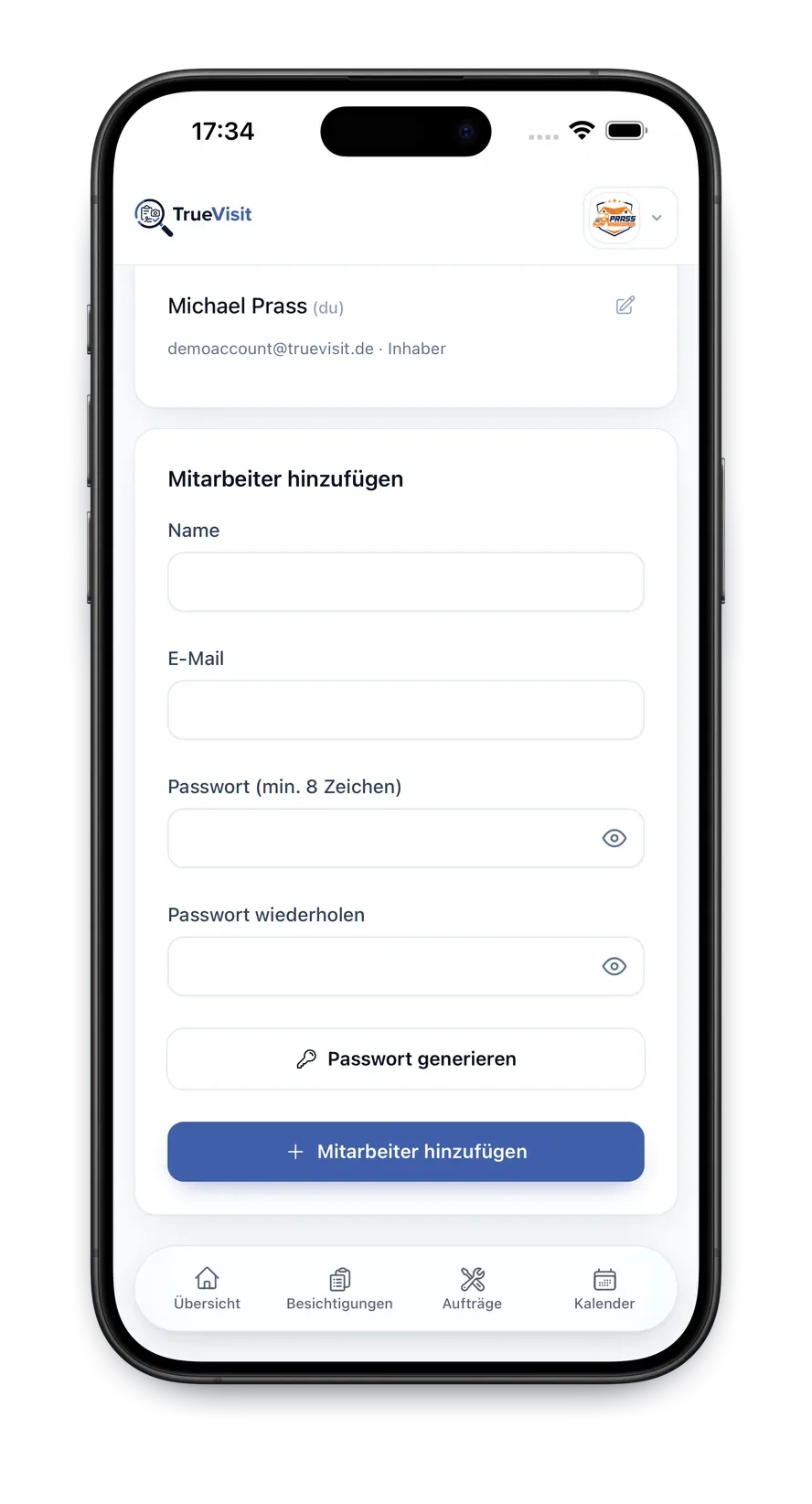
- 2
Zugang übergeben
Der Mitarbeiter meldet sich mit seiner E-Mail-Adresse in der App an – auf dem eigenen Handy. Falls nötig, setzt du sein Passwort jederzeit über den Button „Passwort" neu.
- 3
Rechte einstellen
Pro Mitarbeiter schaltest du einzelne Rechte frei: Kalender sperren und Urlaubszeiten bearbeiten, Besichtigungen und Aufträge anderer löschen oder Einstellungen und Dienstleistungen ändern. Abo, Datenschutz und Team bleiben immer dem Inhaber vorbehalten.
- 4
Arbeit zuweisen
Weise Besichtigungen und Aufträge direkt den richtigen Leuten zu. Jeder sieht seine Termine und bekommt Push-Benachrichtigungen – ohne Anruf, ohne WhatsApp-Gruppe.
- 5
Bei Bedarf deaktivieren
Verlässt jemand den Betrieb oder pausiert, deaktivierst du den Zugang mit einem Tippen. Die Besichtigungen und Aufträge des Mitarbeiters bleiben vollständig erhalten.
Warum abgestufte Rechte sinnvoll sind
- Jeder kann arbeiten: Besichtigungen durchführen, Fotos aufnehmen, Aufträge erledigen – das kann jeder Zugang von Anfang an.
- Sensibles bleibt geschützt: Löschen, Preise im Fragenkatalog oder das Firmenlogo ändern – das erlaubst du nur den Leuten, die es wirklich brauchen.
- Der Chef behält die Hoheit: Abo, Datenschutz und Teamverwaltung kann grundsätzlich nur der Inhaber ändern – egal, welche Rechte vergeben sind.
Mehr zum Arbeiten im Team findest du auf der Funktionsseite Kalender & Team und im Artikel „Terminplanung im Team".
Probier TrueVisit einfach aus – ohne Risiko
1 Monat kostenlos. Du gibst keine Zahlungsdaten an. Und wenn TrueVisit nichts für dich ist, musst du nicht mal kündigen: Das Testkonto endet von selbst und wird nach einiger Zeit automatisch gelöscht.
- Ohne Zahlungsdaten
- Endet automatisch – keine Abo-Falle
- In 2 Minuten startklar